
灿科盟-专业生产加工、定做线束
打造高品质线束解决方案行业标杆! 全国服务电话 0755-81488157
手机:13823166029
邮箱:ky_ckm@126.com
地址:深圳市光明区新湖街道楼村社区楼二工四路36号5栋2楼
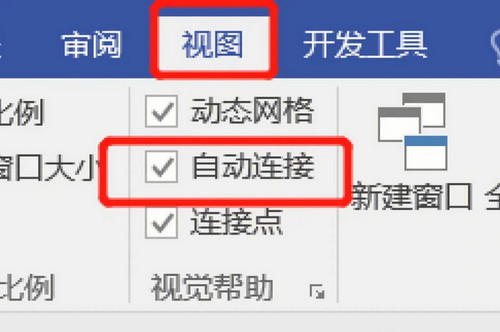
Visio作为一款强大的绘图工具,在流程图、组织结构图等图形绘制中应用广泛。其中,连接线的使用尤为频繁,而让连接线拐弯两次是绘图过程中常遇到的需求。本文将详细介绍如何在Visio中实现连接线拐弯两次,并在操作中分享一些技巧和注意事项。
首先,让我们来看如何让连接线拐弯两次。
步骤一:绘制起始形状和结束形状。
在Visio中,首先绘制两个形状,作为连接线的起点和终点。
步骤二:拖动连接线。
1. 点击“连线”工具,选择合适的连接线样式。
2. 将鼠标放在起始形状的边缘,当出现连接点时,点击并拖动鼠标,开始绘制连接线。
步骤三:实现第一次拐弯。
1. 在合适的位置松开鼠标,使连接线出现第一个拐点。
2. 拖动这个拐点,使连接线按照所需的方向拐弯。
步骤四:实现第二次拐弯。
1. 继续拖动连接线,到达第二个拐点位置。
2. 松开鼠标,此时连接线会出现第二个拐点。
3. 拖动这个拐点,使连接线完成第二次拐弯。
步骤五:调整连接线样式和位置。
根据需要,可以调整连接线的颜色、线型、箭头等样式,并调整连接线及其拐点的位置,使图形更加美观。
在操作过程中,以下技巧和注意事项值得注意:
1. 使用快捷键:在绘制连接线时,可以使用Shift键来保持连接线的水平或垂直;使用Ctrl键,可以轻松绘制直线。
2. 精确控制拐点:在拖动拐点时,可以按住Alt键,以更精确地控制拐点的位置。
3. 使用智能形状:在绘制具有特定意义的形状时,可以使用Visio的智能形状,这些形状会自动连接并调整连接线。
4. 保持图形整洁:尽量减少连接线的交叉,使图形更易于理解。在必要时,可以使用“层”功能,将连接线与其他元素分开。
5. 考虑阅读顺序:在绘制流程图等图形时,确保连接线的方向遵循从左到右、从上到下的阅读顺序,便于他人理解。
6. 保存模板:将常用的连接线和拐弯样式保存为模板,方便下次绘制相同类型的图形时,直接调用。
综上所述,在Visio中实现连接线拐弯两次并不复杂。通过掌握以上技巧和注意事项,相信您能更加熟练地绘制出美观、清晰的图形。
 微站二维码
微站二维码  潘先生
潘先生


