
灿科盟-专业生产加工、定做线束
打造高品质线束解决方案行业标杆! 全国服务电话 0755-81488157
手机:13823166029
邮箱:ky_ckm@126.com
地址:深圳市光明区新湖街道楼村社区楼二工四路36号5栋2楼
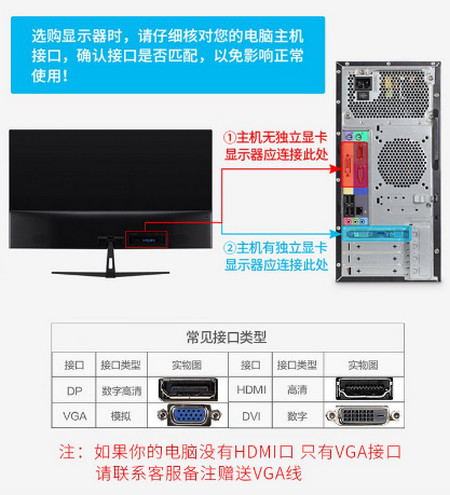
电脑屏幕连接线是连接电脑和显示器的重要部分,确保了图像信号的正常传输。但是,许多用户在连接过程中可能会遇到一些问题,比如屏幕闪烁等。本文将详细介绍电脑屏幕连接线的接法,并解答如何避免连接线导致的屏幕闪烁。
### 电脑屏幕连接线怎么接?
首先,我们需要明确电脑和显示器支持的接口类型。目前市面上常见的连接线有VGA、DVI、HDMI和DisplayPort等。
1. **VGA连接线**:这是一种较为古老的连接方式,通常为蓝色接口,拥有15个针脚。将VGA连接线的一端插入电脑的VGA接口,另一端插入显示器的VGA接口。
2. **DVI连接线**:DVI接口比VGA更先进,支持更高分辨率和数字信号传输。将DVI连接线的一端插入电脑的DVI接口,另一端插入显示器的DVI接口。
3. **HDMI连接线**:HDMI连接线支持高清视频和音频信号传输,接口为矩形。将HDMI线一端插入电脑的HDMI接口,另一端插入显示器的HDMI接口。
4. **DisplayPort连接线**:DisplayPort(DP)是一种较新的接口,支持更高的分辨率和帧率。将DP连接线一端插入电脑的DP接口,另一端插入显示器的DP接口。
### 如何避免连接线导致的屏幕闪烁?
屏幕闪烁是一个常见的问题,以下是一些避免闪烁的建议:
1. **使用质量好的连接线**:购买正规厂家生产、符合国家标准的连接线,确保线材质量。
2. **检查线缆连接是否牢固**:确保连接线两端都插入到位,连接处没有松动。松动的连接会导致信号传输不稳定,进而引发屏幕闪烁。
3. **避免过度弯曲连接线**:过度弯曲线缆可能导致线内线路损坏,引起信号传输问题。请确保连接线保持自然弯曲,不要用力折弯。
4. **避免电磁干扰**:将连接线远离电源线、无线设备等可能产生电磁干扰的物体。
5. **更新显卡驱动程序**:确保电脑的显卡驱动程序为最新版本,旧版驱动程序可能导致屏幕闪烁。
6. **调整显示器的刷新率**:在电脑的显示设置中,调整显示器的刷新率为推荐的值。不合适的刷新率可能导致屏幕闪烁。
7. **检查显示器和显卡的兼容性**:确保显示器和显卡支持的分辨率、刷新率等参数相匹配。
总之,正确连接电脑屏幕并避免闪烁,需要从连接线的选择、连接方法、环境布置等多方面考虑。遵循以上建议,可以确保电脑和显示器之间的连接稳定,图像显示清晰,为用户带来良好的使用体验。
 微站二维码
微站二维码  潘先生
潘先生


