
灿科盟-专业生产加工、定做线束
打造高品质线束解决方案行业标杆! 全国服务电话 0755-81488157
手机:13823166029
邮箱:ky_ckm@126.com
地址:深圳市光明区新湖街道楼村社区楼二工四路36号5栋2楼
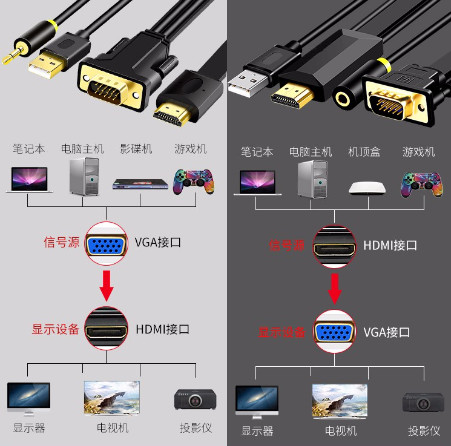
电脑主机是现代生活中不可或缺的部分,而主机连接线则是确保电脑正常工作的关键。那么,电脑主机连接线有哪些?如何正确连接电脑主机呢?本文将为您详细介绍。
### 电脑主机连接线种类
1. **电源线**:将电脑主机与电源插座连接,为电脑提供电力。
2. **显示器连接线**:主要包括VGA、DVI、HDMI和DisplayPort等,用于连接显示器和主机。
3. **USB连接线**:用于连接各种USB设备,如键盘、鼠标、U盘等。
4. **网络线**:又称为以太网线,用于连接路由器或交换机,实现网络通信。
5. **音频线**:包括3.5mm音频线和S/PDIF光纤线,用于连接音箱或耳机。
6. **SATA线**:用于连接硬盘、光驱等存储设备。
7. **IDE线**(较少见):老式硬盘和光驱连接线。
### 如何正确连接电脑主机?
1. **电源线连接**:
- 确认电源插座已关闭。
- 将电源线一端插入主板电源接口。
- 另一端插入电源插座,并确保接触良好。
2. **显示器连接线**:
- 根据显示器和主机支持的接口类型,选择相应的连接线。
- 将连接线一端插入主板的相应接口(如VGA、HDMI等)。
- 另一端插入显示器背面的相应接口。
3. **USB设备连接**:
- 将USB设备的连接线插入主板上的USB接口。
- 另一端与设备连接,如键盘、鼠标等。
4. **网络线连接**:
- 将一端插入主板上的网络接口。
- 另一端连接到路由器或交换机。
5. **音频线连接**:
- 如果使用3.5mm音频线,将一端插入主板上的音频输出接口。
- 另一端与音箱或耳机连接。
6. **SATA线连接**:
- 将SATA线一端与硬盘或光驱连接。
- 另一端与主板上的SATA接口连接。
### 注意事项
1. 在连接各种线缆时,确保主机和外部设备已断电。
2. 连接线尽量选择质量好的,以免影响电脑性能。
3. 连接过程中避免过度用力,以免损坏接口。
4. 连接完成后,检查各个连接线是否牢固,确保没有松动。
通过以上介绍,相信您已经对电脑主机的连接线及正确连接方法有了更深入的了解。只要按照正确的步骤进行连接,您的电脑就能正常工作,为您的生活和工作带来便利。
 微站二维码
微站二维码  潘先生
潘先生


