
灿科盟-专业生产加工、定做线束
打造高品质线束解决方案行业标杆! 全国服务电话 0755-81488157
手机:13823166029
邮箱:ky_ckm@126.com
地址:深圳市光明区新湖街道楼村社区楼二工四路36号5栋2楼
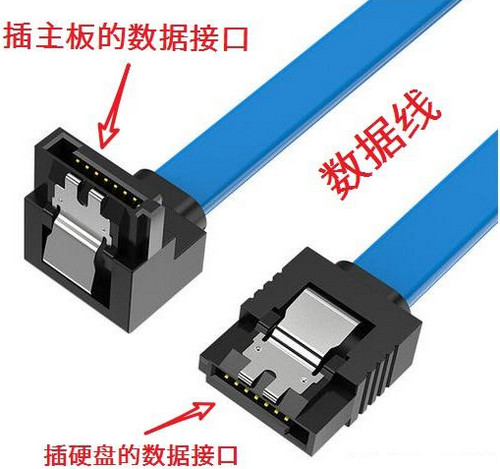
随着科技的发展,固态硬盘(SSD)因其高速读写、低功耗、抗震性强等优点,已经成为电脑升级的重要选择。然而,想要充分发挥固态硬盘的性能,选择合适的连接线就显得尤为重要。那么,固态硬盘连接线怎么选?如何连接固态硬盘实现高速传输呢?下面为大家详细介绍。
一、固态硬盘连接线选择要点
1. 接口类型:目前市面上主要有SATA III、M.2、PCIe等接口类型的固态硬盘。SATA III接口是较为常见的接口,理论传输速度为6Gbps;M.2接口分为NVMe和AHCI两种协议,NVMe协议的M.2接口速度更快,可达到32Gbps;PCIe接口则主要用于高端固态硬盘,速度可达64Gbps以上。
2. 线材长度:根据电脑机箱的布局,选择合适的线材长度。一般来说,SATA III接口的线材长度有0.5米、0.7米、1米等规格;M.2接口和PCIe接口的线材长度相对较短,通常在0.15-0.3米之间。
3. 线材质量:选择知名品牌、质量可靠的线材,以确保数据传输的稳定性和安全性。
4. 兼容性:购买连接线时,要确认线材与固态硬盘、主板接口的兼容性。
二、如何连接固态硬盘实现高速传输?
1. SATA III接口固态硬盘连接方法:
(1)将SATA III数据线插入固态硬盘和主板上的SATA接口。
(2)连接电源线,为固态硬盘供电。
(3)打开电脑,进入BIOS设置,将SATA模式设置为AHCI,以实现高速传输。
2. M.2接口固态硬盘连接方法:
(1)确认主板上有空闲的M.2接口。
(2)将M.2固态硬盘插入主板上的M.2接口。
(3)连接电源线(部分主板可能不需要单独供电)。
(4)打开电脑,进入BIOS设置,开启NVMe协议,以实现高速传输。
3. PCIe接口固态硬盘连接方法:
(1)确认主板上有空闲的PCIe接口。
(2)将PCIe固态硬盘插入主板上的PCIe接口。
(3)连接电源线。
(4)打开电脑,进入BIOS设置,将PCIe模式设置为NVMe,以实现高速传输。
总之,选择合适的固态硬盘连接线并正确连接,是确保固态硬盘高速传输的关键。希望以上内容对您有所帮助,祝您在使用固态硬盘的过程中,享受到高速、稳定的性能体验。
 微站二维码
微站二维码  潘先生
潘先生


